Connecter une caméra de surveillance à son téléphone permet de surveiller son domicile, de consulter les images en direct et de recevoir des alertes à distance. La marche à suivre change selon que la caméra passe par le Wi-Fi, la 4G LTE ou un câble. Ce guide explique comment connecter une caméra à son téléphone, comment tester l'accès à distance et comment régler les soucis de connexion les plus fréquents.

À retenir
- Avant l'installation, vérifiez la compatibilité entre la caméra et l'application, l'alimentation et les besoins réseau.
- Pour une caméra Wi-Fi, passez par son application compatible afin de terminer l'appairage et d'accéder aux images en direct.
- Les caméras 4G fonctionnent avec une carte SIM, tandis que les modèles PoE passent par un réseau filaire pour être accessibles depuis le téléphone.
- Testez la visualisation à distance avec les données mobiles et assurez-vous que les alertes de mouvement arrivent bien sur votre téléphone.
- En cas de problème, vérifiez la bande de fréquence Wi-Fi, l'état de l'appairage et la connexion Internet.
Ce qu'il faut préparer avant de connecter une caméra à son téléphone
La façon de connecter une caméra de surveillance sans fil à son téléphone dépend du type de réseau de la caméra, de l'application prise en charge et de l'alimentation nécessaire. Mieux vaut vérifier ces points avant de commencer : cela évite bien des échecs d'appairage et des dépannages inutiles.
Vérifier la compatibilité de la caméra et de l'application
Commencez par regarder le manuel ou l'emballage de la caméra pour trouver l'application mobile compatible. Vérifiez ensuite que cette application fonctionne bien avec le système de votre smartphone, Android ou iOS, et téléchargez-la depuis la boutique officielle ou le site du fabricant.
Préparer la caméra et le smartphone
Branchez la caméra sur une source d'alimentation, ou assurez-vous que sa batterie est assez chargée. Gardez le smartphone à portée de main, activez les autorisations demandées par l'application et ayez sous la main le code QR ou l'identifiant de l'appareil si l'appairage le réclame.
Confirmer les exigences Wi-Fi et réseau
Vérifiez si votre caméra prend en charge le Wi-Fi 2,4 GHz, 5 GHz ou les deux bandes, car de nombreux modèles nécessitent une connexion 2,4 GHz lors de la première configuration. Assurez-vous également que votre routeur dispose d'une connexion Internet stable. Pour une caméra de surveillance Wi-Fi, vérifiez que la connexion réseau correspondante est prête avant de commencer l'installation.
Le tableau ci-dessous résume les besoins de connexion selon chaque type de caméra :
|
Type de caméra |
Connexion requise |
Méthode d'accès depuis le téléphone |
|---|---|---|
|
Caméra Wi-Fi |
Réseau Wi-Fi compatible (2,4 GHz ou 5 GHz selon le modèle) |
Connexion via l'application de la caméra |
|
Caméra 4G |
Carte SIM active et couverture réseau 4G |
Accès via l'application avec une connexion mobile |
|
Caméra PoE |
Câbles Ethernet et alimentation PoE, avec un NVR si nécessaire |
Accès via une application compatible ou un système NVR |
Une fois les exigences réseau de votre caméra confirmées, suivez les étapes adaptées à votre modèle de caméra Wi-Fi, 4G ou PoE.
Comment connecter une caméra Wi-Fi à son téléphone, étape par étape
Voici cinq étapes pour relier votre caméra Wi-Fi à votre téléphone et accéder au flux en direct.
Étape 1 : télécharger et installer l'application de la caméra
Téléchargez l'application recommandée pour votre modèle depuis l'App Store ou Google Play. Si vous avez une caméra ieGeek, passez par la page officielle de téléchargement pour trouver l'application compatible. Une fois installée, connectez-vous ou créez un compte, puis activez les autorisations nécessaires à l'appairage et aux notifications.
Étape 2 : allumer la caméra et activer le mode appairage
Allumez la caméra et attendez le voyant ou le message vocal. Si le mode appairage ne se lance pas tout seul, suivez le manuel pour l'activer.
Étape 3 : saisir les informations du réseau Wi-Fi dans l'application
Ouvrez l'application, choisissez votre réseau Wi-Fi et entrez le bon mot de passe. Le temps de l'installation, mieux vaut garder la caméra près du routeur et s'assurer que le smartphone est bien sur un réseau compatible.
Autre point qui bloque souvent la mise en route : la caméra et le réseau ne fonctionnent pas sur la même bande Wi-Fi. Beaucoup de modèles d'extérieur réclament du 2,4 GHz pour l'appairage, et si le réseau n'est qu'en 5 GHz, l'installation peut ne jamais aboutir. La caméra de surveillance Wi-Fi ieGeek S7, elle, gère le Wi-Fi 6 en 2,4 GHz et permet de configurer le réseau et de piloter l'appareil depuis l'application ieGeek Cam. L'appairage terminé, on peut regarder les images en direct et réorienter la caméra depuis son téléphone. De quoi vérifier la zone couverte avant de fixer la caméra pour de bon, sans avoir à la repositionner sans arrêt.

Étape 4 : appairer la caméra en suivant les instructions de l'application
Suivez ce que l'application indique : il peut s'agir de scanner le code QR de l'appareil ou de montrer à la caméra un code généré par l'application. Attendez la confirmation de connexion.
Étape 5 : terminer l'installation et ajouter la caméra à l'application
Donnez un nom à la caméra et terminez les dernières étapes proposées. Ouvrez la vue en direct pour confirmer la connexion, puis réglez la qualité vidéo et les notifications de mouvement selon vos besoins.
Comment connecter une caméra à son téléphone sans Wi-Fi
Une caméra sans Wi-Fi peut se connecter à votre téléphone via un réseau cellulaire 4G, sans dépendre d'un Wi-Fi domestique. Tout dépend du type de caméra.
Connecter une caméra 4G avec une carte SIM
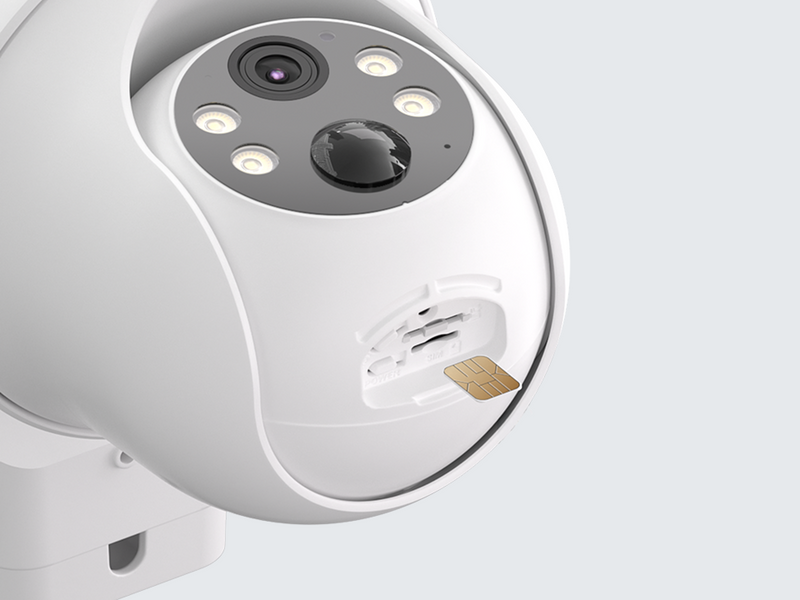
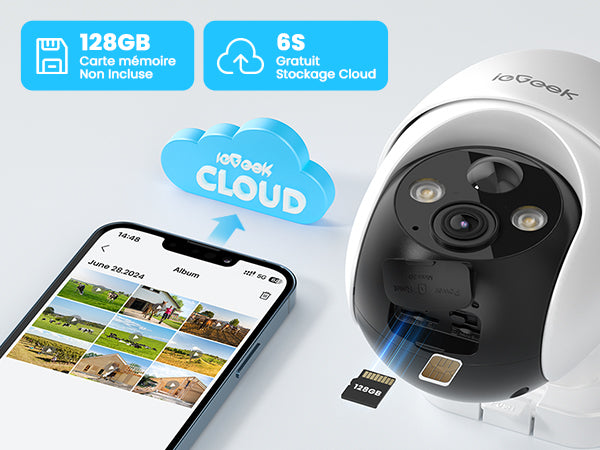
Les caméras 4G LTE peuvent se connecter à un téléphone sans passer par le Wi-Fi domestique, grâce au réseau mobile. La caméra doit toutefois avoir accès à Internet pour permettre la consultation à distance. La Caméra de surveillance cellulaire 4G LTE ieGeek S11 passe par une carte SIM plutôt que par un routeur. Après avoir vérifié que le forfait de données mobiles est actif et que la couverture 4G est suffisante, on peut ajouter la caméra via son application compatible, regarder les images en direct et ajuster son orientation à distance. Son design solaire réduit aussi la dépendance à une source d'alimentation fixe, sachant que la visualisation à distance demande toujours une connexion Internet côté caméra et côté téléphone.

Connecter une caméra PoE via un réseau filaire
Connecter plusieurs caméras à son téléphone ne veut pas dire que chaque appareil a besoin du Wi-Fi. Le système de sécurité PoE ieGeek IE82 utilise des câbles Ethernet pour relier les caméras à un NVR, ce qui assure à la fois l'alimentation et la transmission des données. Son NVR à huit canaux permet de gérer les différentes caméras depuis un point central. Branchez le NVR sur votre routeur, puis ajoutez le système via son application mobile compatible. Une fois la configuration terminée, on peut consulter plusieurs flux de caméras sur son téléphone sans dépendre de la couverture Wi-Fi à l'emplacement de chaque caméra.

Comment tester la connexion de votre caméra et l'accès à distance
Après l'installation, testez séparément le flux en direct, l'accès à distance et les alertes de mouvement. Cela permet de vérifier que la caméra fonctionne correctement depuis le téléphone.
Vérifier la vue en direct sur votre téléphone
Ouvrez l'application et sélectionnez votre appareil. Regardez si le flux en direct se charge correctement et si l'image est nette. Si l'écran reste noir ou tourne dans le vide, vérifiez la connexion réseau de la caméra.
Tester l'accès à distance avec les données mobiles
Coupez le Wi-Fi sur votre téléphone et passez aux données mobiles. Rouvrez l'application pour vérifier si les images en direct restent accessibles. Si l'accès à distance ne marche pas, vérifiez que la caméra et le téléphone ont bien une connexion Internet fonctionnelle.
Vérifier les alertes de mouvement et les notifications
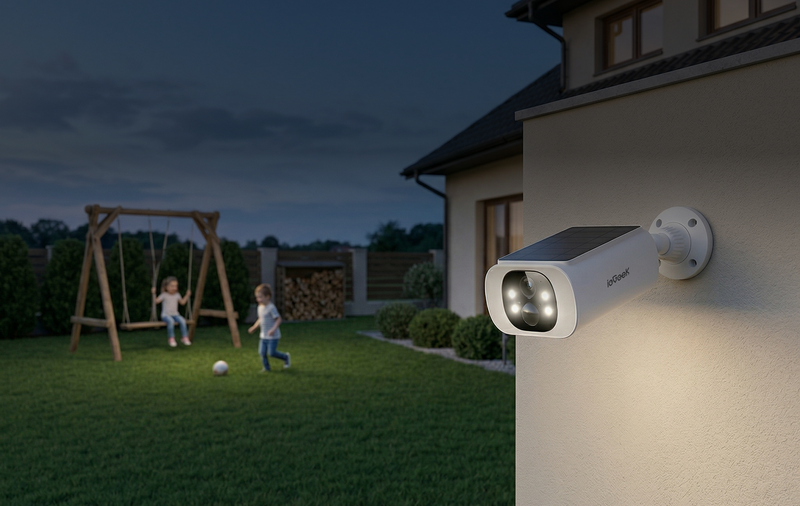
Une fois la caméra connectée, regardez si les alertes de mouvement arrivent sur votre téléphone. Trop de notifications inutiles peuvent vite devenir pénibles, d'où l'intérêt de bien régler les zones de détection et la sensibilité selon votre environnement. Une caméra extérieure peut ensuite être configurée selon la zone à surveiller. La Caméra de surveillance solaire 3K ieGeek ZS-GX4S dispose d'une détection de mouvement PIR et permet d'ajuster la sensibilité ainsi que les zones de surveillance depuis l'application. Entrez dans la zone de détection, vérifiez qu'une notification arrive, puis ouvrez la vue en direct pour confirmer l'activité. Ajuster ces réglages selon le résultat permet de réduire les alertes indésirables et d'améliorer la surveillance au quotidien.

Problèmes de connexion courants et solutions
Les soucis de connexion peuvent apparaître dès l'installation ou après une période de fonctionnement normal. Les vérifications suivantes aident à identifier et à résoudre les problèmes les plus fréquents.
Le scan du code QR ou l'appairage échoue
Si votre téléphone ne parvient pas à scanner le code QR de la caméra, améliorez l'éclairage et ajustez la distance de lecture. Si c'est la caméra qui doit scanner un code affiché sur votre téléphone, montez plutôt la luminosité de l'écran. Vérifiez que le mode appairage est bien actif et redémarrez la caméra si le problème persiste.
La caméra ne se connecte pas au réseau Wi-Fi
Commencez par vérifier le mot de passe Wi-Fi, le SSID et la connexion Wi-Fi ainsi que la fréquence du routeur. Beaucoup de caméras de surveillance ne prennent en charge que le 2,4 GHz, donc une connexion uniquement 5 GHz peut faire échouer l'installation. Un signal faible peut aussi interrompre l'appairage, surtout si la caméra est loin du routeur.
La caméra marche en Wi-Fi mais pas en données mobiles
Si le flux en direct fonctionne à la maison mais pas en données mobiles, le souci vient peut-être des autorisations de l'application ou de la connectivité à distance. Vérifiez que l'accès aux données mobiles est activé pour l'application de la caméra et que la caméra reste en ligne. Rouvrir l'application peut aussi rétablir la connexion.
La caméra apparaît hors ligne après l'installation
Un statut hors ligne indique souvent une coupure d'alimentation ou de réseau. Redémarrez la caméra et vérifiez sa connexion avant de retenter l'appairage. Pour les modèles 4G, vérifiez le service de la carte SIM et la couverture du signal. Les systèmes PoE peuvent demander de contrôler les câbles Ethernet et la connexion Internet du NVR.
Questions fréquentes
Puis-je connecter une caméra de surveillance à deux téléphones ?
Oui. Beaucoup de caméras permettent à plusieurs téléphones de consulter le même appareil via le partage de compte. Pour les caméras ieGeek compatibles, le propriétaire peut utiliser la fonction Device Share dans l'application ieGeek Cam pour inviter un autre utilisateur enregistré et gérer les autorisations. Les deux comptes doivent parfois se trouver dans la même région d'enregistrement.
Comment transférer ma caméra de surveillance vers un nouveau téléphone ?
Installez la même application sur votre nouveau téléphone et connectez-vous avec votre compte existant. Les caméras déjà liées devraient apparaître sans nouvel appairage. Si vous passez par un autre compte, vérifiez s'il faut partager la caméra ou d'abord supprimer l'ancienne association.
Puis-je connecter une caméra Wi-Fi avec le partage de connexion de mon téléphone ?
Oui, si la caméra gère la bande Wi-Fi et les paramètres de sécurité du partage de connexion. Certaines installations demandent qu'un téléphone fournisse le partage et qu'un autre termine l'appairage. Le partage doit rester actif pour la visualisation via Internet, et la diffusion vidéo consomme des données mobiles.
Puis-je regarder les vidéos enregistrées sur mon téléphone sans abonnement cloud ?
Oui, si votre caméra prend en charge l'enregistrement local et la lecture dans son application. Les caméras ieGeek compatibles peuvent stocker les images sur une carte microSD, ce qui permet de revoir les clips sans payer de stockage cloud. Vérifiez les options de stockage du modèle et gardez en tête que la lecture à distance peut quand même nécessiter Internet.
Ma caméra de surveillance continue-t-elle à enregistrer quand mon téléphone est éteint ?
Oui, tant que la caméra est alimentée et que son enregistrement fonctionne. Éteindre votre téléphone n'arrête pas l'enregistrement sur la caméra. En revanche, les caméras sur batterie peuvent n'enregistrer que des séquences déclenchées par un mouvement, plutôt que des vidéos en continu, selon le modèle et les réglages.
Puis-je gérer des caméras de différentes marques dans une seule application ?
En général, non via l'application d'un fabricant, sauf si celle-ci prend explicitement en charge ces marques. Certaines plateformes tierces fonctionnent avec des protocoles compatibles, mais les fonctionnalités restent limitées. L'application ieGeek Cam prend en charge les modèles ieGeek compatibles actuels, tandis que certains modèles plus anciens demandent d'autres applications : vérifiez donc la liste de compatibilité officielle avant de commencer.
Conclusion
Connecter une caméra à son téléphone devient plus simple quand on suit la bonne procédure pour un appareil Wi-Fi, 4G ou PoE. Une fois la connexion établie, tester la vue en direct, l'accès à distance et les alertes de mouvement permet de s'assurer que la surveillance est fiable. En cas de problème, un coup d'œil au réseau, à l'alimentation et aux réglages de l'application suffit souvent à rétablir la connexion sans tout refaire.
Présentation de l'auteur
 |
Rédigé par l’équipe éditoriale ieGeek, ce contenu s’appuie sur notre expérience pratique des appareils connectés et sur une bonne compréhension des besoins des utilisateurs. Reconnue pour ses solutions de sécurité intelligente, ieGeek conçoit également des produits adaptés à de nombreuses situations du quotidien, comme les voyages, la surveillance extérieure, la protection des animaux et la sécurité de la famille. Notre objectif : proposer des solutions simples et fiables, faciles à intégrer dans la vie de tous les jours. |